Spaces
Spaces sind das Kernkonzept der Plattform und dienen als strukturierte Kommunikations- und Arbeitsräume. Ein Space lässt sich funktional mit einem Channel oder Arbeitsraum vergleichen und repräsentiert eine bestimmte inhaltliche oder organisatorische Einheit, zum Beispiel einen Kurs, ein Projekt oder eine Gruppenkommunikation.
Es gibt verschiedene Space-Typen mit jeweils spezifischen Eigenschaften:
Kurs Wird automatisch erstellt, ist an eine Lehrveranstaltung gebunden und besitzt ein oder mehrere Dozierende. Kurse verfügen über Funktionen wie Abgabe und Stream.
Channel Ein allgemeiner, frei konfigurierbarer Kommunikationsraum. Kann automatisch oder manuell erstellt werden, z. B. für den Community-Austausch.
Direktnachricht (DM) Privater Chat zwischen zwei Personen.
Gruppen-DM Nachrichtenraum mit mehreren Teilnehmenden.
Projektgruppe Entsteht durch Verknüpfung eines Channels oder einer Gruppen-DM mit einem Kurs. So entsteht ein Projekt-Space mit direktem Bezug zu einer Lehrveranstaltung.
Link Ein externer Verweis, z. B. auf eine Website oder ein Figma-Board. Beim Anklicken wird direkt zur verlinkten Ressource weitergeleitet.
Ordner Ein Ordner zur strukturellen Organisation von Spaces. Er entsteht, wenn zwei Spaces per Drag-and-Drop übereinander gezogen werden, und kann anschließend aufgeklappt oder geschlossen werden.
Grundsätzlich können alle Nutzer*innen Spaces erstellen, mit Ausnahme von Kursen. Studierende dürfen keine Kurse anlegen, können aber Tutorien erstellen, die funktional einem Kurs ähneln.
Space hinzufügen
Über den Button „Neuen Space erstellen“ öffnet sich ein mehrstufiger Dialog, der den Erstellungsprozess strukturiert:
 Screenshot könnte hier zeigen: Der mehrstufige Space-Erstellungsdialog mit Auswahl zwischen Custom Space, Vorlage (DM, Gruppenchat, Projektgruppe, Channel, Tutorium) und Option zum Beitreten
-
Space-Typ wählen
Man kann entweder einen individuellen („Custom“) Space erstellen oder aus einer Vorlage wählen: Direktnachricht, Gruppenchat, Projektgruppe, Channel oder Tutorium bzw. Kurs. Alternativ kann man über einen Space-Link oder den Namen einem bestehenden Space beitreten.
-
Funktionen festlegen
Je nach Vorlage sind bestimmte Funktionen standardmäßig aktiviert. Diese lassen sich manuell anpassen. Verfügbare Module sind: Nachrichten, Stream, Aufzeichnungen (nur bei aktivem Stream), Videos, Dateien, Zeitplan, Informationen sowie Abgabe (nur für Dozierende sichtbar).
-
Details eingeben
Im letzten Schritt können Name, Beschreibung und Vorschaubild gewählt werden. Zudem kann festgelegt werden, ob der Space offen (öffentlich für alle sichtbar) oder geschlossen (nur auf Anfrage zugänglich) ist.
Spaces filtern
Die Space-Liste kann nach Typen gefiltert werden, um die Übersicht zu erleichtern.
Verfügbare Filterkategorien sind: Kurse, Kanäle, Direktnachrichten, Gruppennachrichten, Projekte, Verlinkungen und Ordner.
Ansicht ändern
Die drei Ansichtsmodi sind:
- List View (Standard-Liste) – zeigt Avatar, Name und letzte Nachricht in zwei Spalten an (z.B. "User-Name: Test-Message" oder "testroom" mit Gruppennachricht)
- Compact View (Kompakte Ansicht) – zeigt kompakte Avatare mit Name für höhere Inhaltsdichte; die Nachricht wird nur bei maximal ausgezogener Sidebar angezeigt
- Grid View (Rasteransicht) – präsentiert Inhalte mit größeren Avataren als visuelle Kacheln für schnelle Orientierung (dieser Ansichtsmodus wurde noch nicht gestaltet)
Weitere Space-Funktionen
Beim Rechtsklick auf einen Space öffnet sich ein Kontextmenü mit zusätzlichen Aktionen.
Space anpinnen/lösen Spaces können „angepinnt“ werden, um sie dauerhaft am oberen Rand der Space-Liste anzuzeigen. So bleiben wichtige Kurse oder Projekte stets sichtbar, unabhängig von der Sortierung.
Spaces sortieren Die Sortierung kann automatisch oder alphabetisch erfolgen. Bei der automatischen Sortierung werden Spaces nach jüngster Aktivität angeordnet. Spaces mit aktivem Livestream erscheinen immer ganz oben, gefolgt von angepinnten Spaces und anschließend allen übrigen – je nach gewähltem Sortiermodus.
Chat
Der Chat stellt eine der Hauptfunktionen von hfg.design 2.0 dar und bildet das kommunikative Zentrum innerhalb jedes Spaces. Er ermöglicht den schnellen, kontextbezogenen Austausch zwischen Nutzer:innen, das Teilen von Dateien sowie Reaktionen und strukturierte Diskussionsverläufe über Threads. Nachrichten werden chronologisch dargestellt, wobei die neueste Nachricht stets am unteren Ende erscheint.
Nachricht schreiben
Über das Eingabefeld am unteren Rand des Chats können Textnachrichten verfasst und versendet werden. Neben einfachem Text können auch Dateien und Links geteilt werden. Dateien lassen sich per Drag-and-Drop direkt in das Eingabefeld ziehen, woraufhin eine Vorschau der hochgeladenen Datei angezeigt wird. Emojis, Erwähnungen anderer Nutzer:innen und erweiterte Formatierungsoptionen werden ebenfalls unterstützt.
Mit Nachrichten interagieren
Nachrichten können über verschiedene Interaktionsoptionen bearbeitet oder hervorgehoben werden.
 Screenshot könnte hier zeigen: Eine Chatnachricht mit sichtbaren Interaktionsoptionen (Reaktionen, Thread-Antwort, Kopieren, Vorlesen) und bereits hinzugefügten Emoji-Reaktionen
Reaktionen
Nutzer:innen können auf Nachrichten mit Emojis reagieren.
Threads
Antworten auf einzelne Nachrichten werden in einem separaten Thread in einer Seitenleiste dargestellt.
Antworten
Direkte Antworten erscheinen inline im Chatverlauf.
Text kopieren
Der Inhalt einer Nachricht kann kopiert werden.
Nachricht vorlesen
Nachrichten können automatisch per Text-to-Speech vorgelesen werden.
Weitere Interaktionen wie Nachrichten weiterleiten, als ungelesen markieren, Erinnerungen setzen, Nachricht pinnen und Nachrichtenlink kopieren sind bereits vorgesehen.
Stream
Der Stream-Bereich dient der Durchführung und Wiedergabe von Live-Übertragungen und Vorlesungen. Er ermöglicht eine Echtzeitübertragung von Präsentationen, Diskussionen oder Workshops.
Streamer Side
Für Lehrende oder Vortragende steht eine eigene Ansicht zur Verfügung, die die Steuerung der Übertragung ermöglicht. Die Bildschirmfreigabe dient dabei als zentrales Übertragungsmedium – typischerweise für Präsentationsfolien oder Interface-Demos.
Wird eine Präsentation geteilt, erkennt das System die Folien automatisch und speichert sie als einzelne Kapitel in der Stream-Timeline. Diese Kapitel können von den Zuschauenden einzeln angesteuert werden und zeigen beim Hover eine Folien-Vorschau.
Viewer Side
Die Zuschauer:innen sehen den Stream direkt in der Plattform. Unterhalb der Übertragung stehen verschiedene Steuer- und Interaktionsoptionen zur Verfügung:
 Screenshot könnte hier zeigen: Die Stream-Ansicht mit eingeblendeten Tools (Foliensprung, Auswahl, Kommentieren, Markieren), Timeline mit Folien-Kapiteln und Fullscreen-Option
Foliensprung
Vorherige Folie, Pause und nächste Folie.
Folienanzeige
Zeigt die aktuell übertragene Folie an.
Tools-Toggle
Blendet die verfügbaren Tools (Auswahl, Kommentieren, Markieren) ein oder aus.
Einstellungen
Optionen für Untertitel und Videoqualität (als Entwurf gestaltet, noch nicht implementiert).
Untertitel-Toggle
Aktiviert oder deaktiviert Untertitel (als Entwurf gestaltet, noch nicht implementiert).
Fullscreen-Modus
Öffnet die Übertragung bildschirmfüllend, mit den Tools an der rechten Seite.
Auswahl
Ermöglicht das einfache Navigieren und Interagieren innerhalb der Stream-Ansicht.
Kommentieren
Über das Kommentar-Tool können Nutzer:innen direkt im Stream an einer beliebigen Stelle klicken, um dort einen Kommentar zu hinterlassen. Der Kommentar wird im Chat angezeigt und ist mit der entsprechenden Position im Stream verknüpft. Erwähnungen und Emojis sind für diese Funktion vorgesehen, jedoch noch nicht implementiert.
Markieren
Das Markierungs-Tool erkennt Textinhalte innerhalb des Streams, die von Nutzer:innen direkt durch markieren hervorgehoben werden können. Der markierte Text wird im Feed des/der Nutzer:in angezeigt.
Interaktionen ausblenden
Mit einem Toggle können alle Stream-Interaktionswerkzeuge ein- oder ausgeblendet werden.
Einstellungen
Hier können Nutzer:innen die Wiedergabequalität sowie Untertitel-Optionen konfigurieren. Diese Funktionen sind als Entwurf gestaltet, aber derzeit noch nicht implementiert.
Untertitel Toggle 🚧
Der Bereich Untertitel ist als Entwurf gestaltet, aber noch nicht implementiert.Vorlesungszusammenfassung 🚧
Nach einer Vorlesung wird automatisch eine KI-Zusammenfassung des Inhalts erstellt, die von der Lehrperson angepasst werden kann.
Der Bereich „Vorlesungszusammenfassung" ist konzeptionell angedacht, wurde jedoch weder gestaltet noch implementiert.Vorlesungen/Verantaltungen
Unter "Vorlesungen/Veranstaltungen" werden aktive Live-Vorlesungen prominent oben links angezeigt, während rechts daneben die nächsten drei anstehenden Termine in chronologischer Reihenfolge erscheinen. Beide Bereiche sind durch einen optischen Trenner voneinander abgegrenzt. Läuft keine Live-Veranstaltung, rückt die nächstfolgende Vorlesung in den Live-Bereich. Darunter stehen alle bereits aufgezeichneten Vorlesungen und Veranstaltungen zur Verfügung.
Zeitplan 🚧
Die Vision umfasst zwei Kernfunktionen: Zum einen einen Zeitplan mit Übersicht über alle Vorlesungen, Abgabetermine, Prüfungen und Veranstaltungen. Zum anderen ein Terminbuchungssystem, über das Projektgruppen oder Studierende verfügbare Slots bei Lehrenden buchen können.
Lehrende verwalten und sehen ihre Termine mit Studierenden in derselben Ansicht, die sich lediglich durch unterschiedliche Berechtigungen und Funktionen von der Studierenden-Ansicht unterscheidet.
Der Bereich Zeitplan ist konzeptionell angedacht, wurde jedoch weder gestaltet noch implementiert.Dateien
Der Bereich „Dateien“ bietet eine zentrale Übersicht aller relevanten Dateien. Hier werden automatisch alle Dokumente gesammelt, die im Kurs-Chat geteilt wurden. Zusätzlich können Nutzer*innen eigene Dateien direkt in diesem Bereich hochladen. Die Dateien lassen sich durchsuchen, nach verschiedenen Kriterien filtern und übersichtlich anzeigen, sodass sie schnell gefunden werden können.
Abgabe
Hier sollen Studierende ihre Arbeiten bei Lehrenden einreichen können. Lehrende verfügen über eine “eigene Ansicht” mit erweiterten Berechtigungen, über die sie Abgabefristen, Bedingungen, Online-Abgabeorte und zeitliche Abgabefenster definieren können.
Der Bereich Abgabe ist konzeptionell angedacht, wurde jedoch weder gestaltet noch implementiert.Inhalte & Dateitypen
Im Dateien-Bereich werden unterschiedliche Inhaltstypen gemeinsam dargestellt, darunter:
- Dokumente (z. B. PDF, Textdateien)
- Bilder & Grafiken
- Audio- und Videodateien
- Code-Dateien
- Verlinkte Inhalte (z. B. Figma, Miro, Google Sheets)
Externe Dateien werden klar als Verlinkung gekennzeichnet und öffnen sich direkt in der jeweiligen Anwendung.
Ansichten
Dateien können je nach Inhalt und persönlicher Präferenz in unterschiedlichen Darstellungsformen betrachtet werden:
Listenansicht
Zeigt Dateien tabellarisch mit zusätzlichen Metadaten wie:
- Name
- Ersteller:in
- Datum des Uploads
- Dateigröße
- Status (z. B. gemerkt)
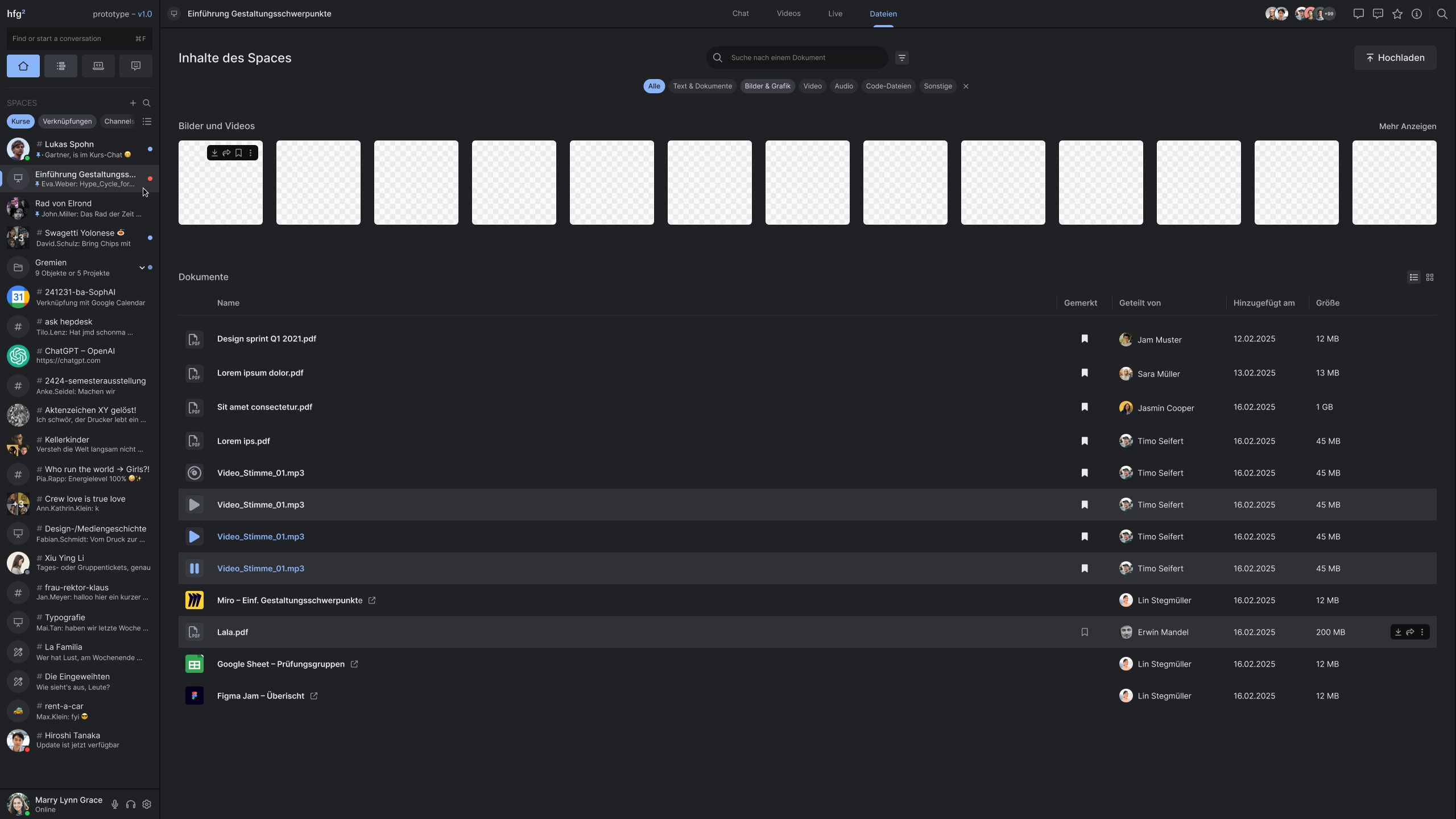 Listenansicht mit Sortierung und Details zu jeder Datei
Grid-Ansicht
Besonders geeignet für Bilder, Grafiken und visuelle Inhalte. Vorschaubilder ermöglichen ein schnelles visuelles Scannen.
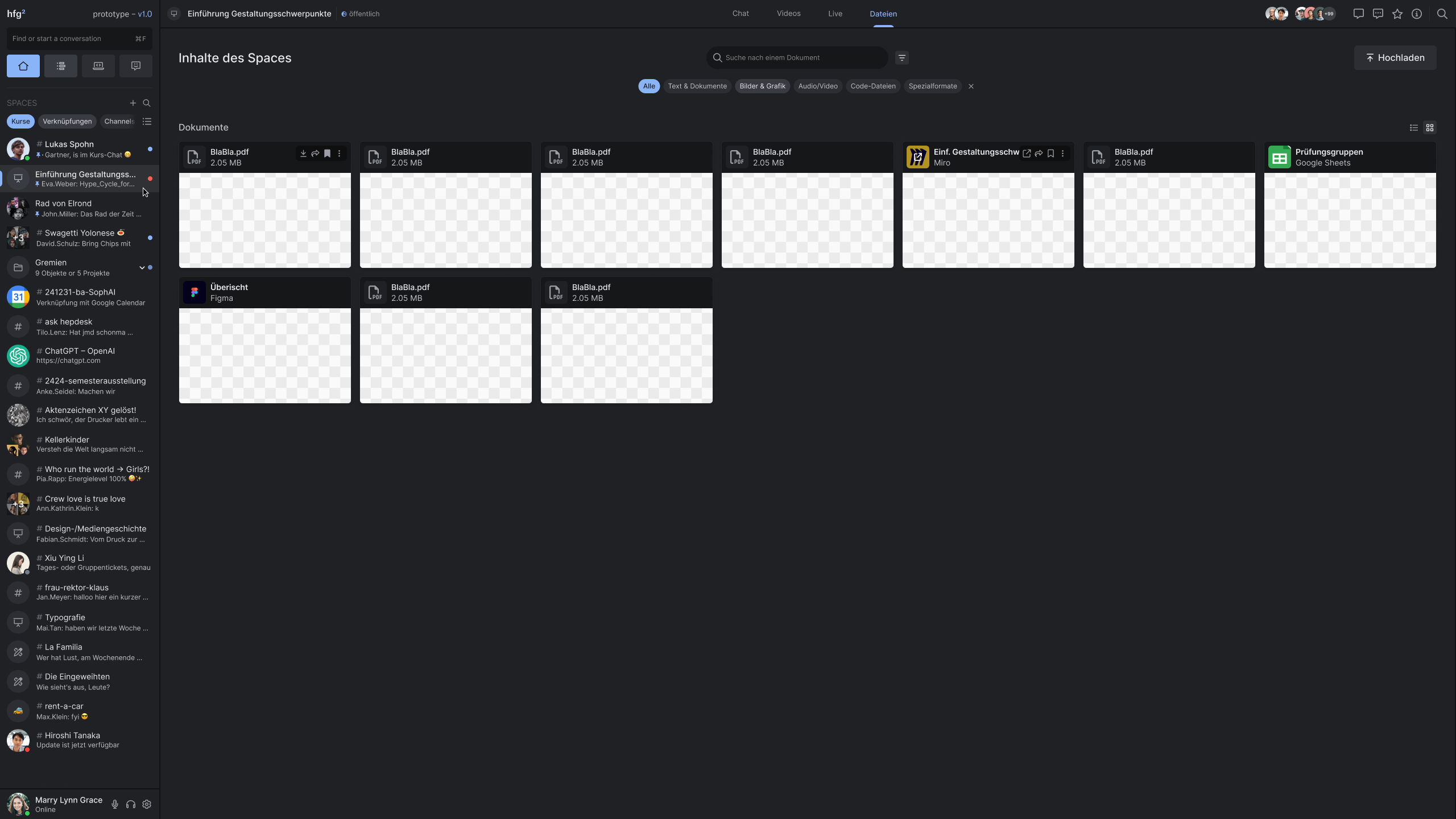 Grid-Ansicht zeigt Dokumente und Dateien als Vorschaubilder
 Grid-Ansicht mit Bildern und Videos in einer übersichtlichen Kacheldarstellung
Zwischen den Ansichten kann jederzeit gewechselt werden.
Filtern & Suchen
Über die Filterleiste lassen sich Dateien nach Typ eingrenzen, z. B.:
- Text & Dokumente
- Bilder & Grafik
- Audio / Video
- Code-Dateien
- Sonstige
Zusätzlich steht eine Suche innerhalb der Dateien zur Verfügung, um gezielt nach Dateinamen oder Inhalten zu suchen.
Aktionen & Interaktionen
Für jede Datei stehen kontextabhängige Aktionen zur Verfügung, unter anderem:
- Öffnen oder Abspielen der Datei
- Download
- Merken (Bookmark)
- Weiterleiten oder Teilen
Öffnen der Ursprungsquelle (bei externen Verlinkungen)
Die verfügbaren Aktionen sind direkt am Dateielement erreichbar.
Laden weiterer Inhalte
Bei umfangreichen Spaces werden Dateien schrittweise geladen.
Über den Button „Mehr laden“ können weitere Inhalte nachgeladen werden, ohne die Ansicht neu zu laden oder den Kontext zu verlieren.
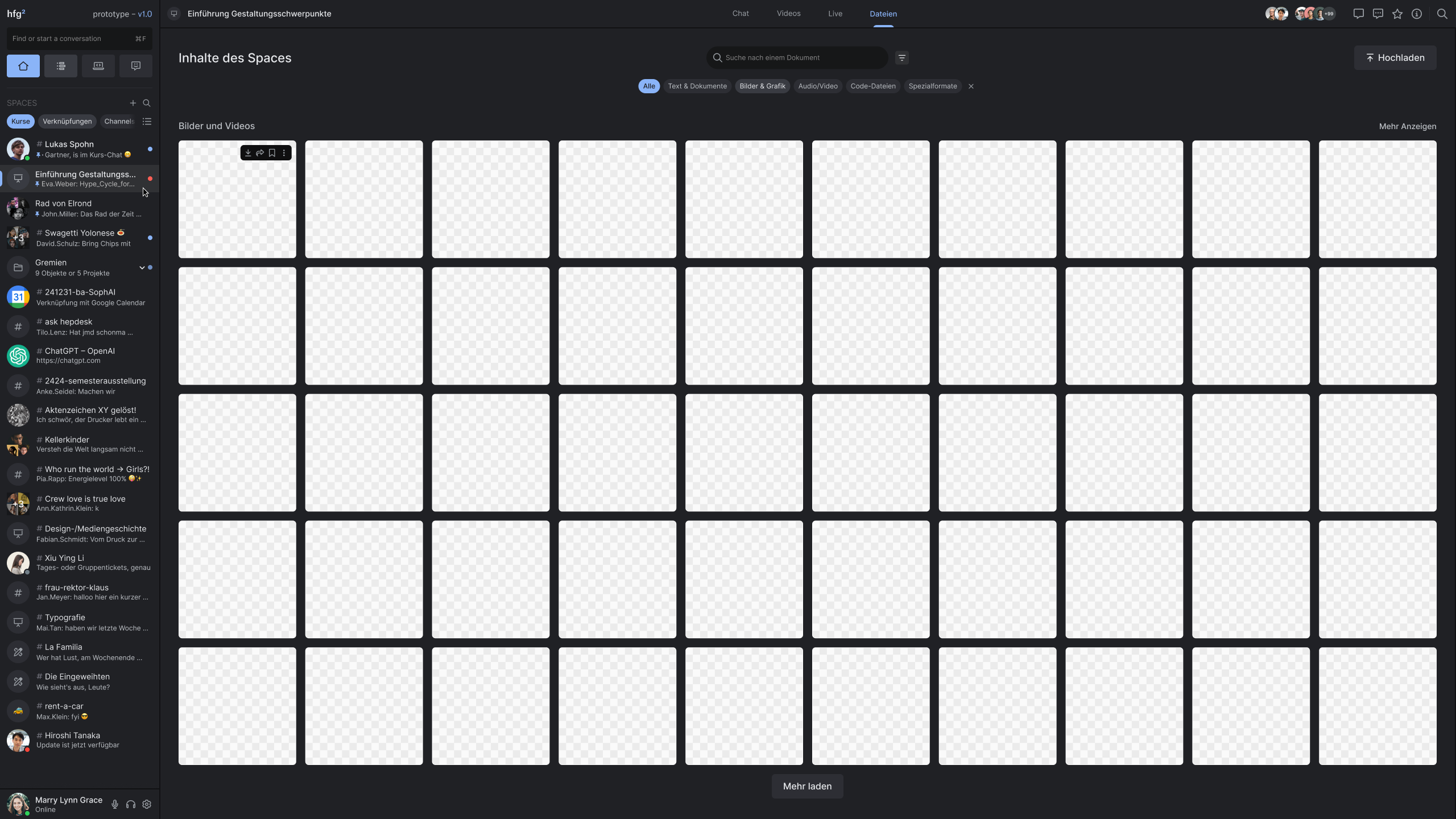 "Mehr laden" Button ermöglicht schrittweises Nachladen bei großen Dateimengen
Dieses progressive Laden sorgt für eine performante Darstellung auch bei sehr großen Dateimengen.
"Mehr laden" Button ermöglicht schrittweises Nachladen bei großen Dateimengen
Dieses progressive Laden sorgt für eine performante Darstellung auch bei sehr großen Dateimengen.
Ziel & Nutzen
Der Dateien-Bereich ist darauf ausgelegt:
- Materialien langfristig auffindbar zu halten
- parallele Ablagestrukturen zu vermeiden
- und Spaces als vollständige Arbeitsräume nutzbar zu machen
So entsteht eine klare Trennung zwischen Kommunikation (Chat) und Arbeitsmaterial (Dateien) – ohne den Zusammenhang zwischen beiden zu verlieren.
Infos 🚧
Der Bereich Infos ist noch nicht implementiert.Abgabe 🚧
Der Bereich Abgabe ist noch nicht implementiert.Weitere
Dieser Abschnitt bündelt zusätzliche Informationen und Kontextfunktionen eines Spaces.
Andere User
Hier werden die Profilbilder der Mitglieder eines Spaces angezeigt. Bei einer großen Anzahl von Mitgliedern werden überzählige Nutzer:innen mit einer „+Anzahl“-Anzeige zusammengefasst.
Ein Klick auf ein Profilbild öffnet die Profilansicht der entsprechenden Person.
Das Profil ist wie folgt aufgebaut:
- Profilbild mit Statusanzeige
- Name und Pronomen
- Aussprachehinweis, geschrieben oder als Audioaufnahme
- Badges (z. B. Rollen oder Auszeichnungen)
- Rolle innerhalb der Hochschule
- Kontaktinformationen mit Direktlinks (E-Mail, Plattform, Telefon, Slack)
- Aktivitätsstatus und Zeitzone
- Über [Name] – Freitextbeschreibung der Person
- Informationen (z. B. Sprachen, Wohnort, Portfolio-Link, Praxissemester, Engagement, Funfact)
- Fähigkeiten – zeigt, wobei die Person andere unterstützen kann
- Interessen – soll zeigen, gemeinsame Interessen, um sich untereinander besser vernetzen zu können – noch nicht implementiert. Ansätze vorhanden, aber noch nicht ausformuliert (Entwurf).
- Gemeinsame Spaces – listet alle Spaces auf, die man mit dieser Person teilt
Aktivitäten 🚧
Im “Thread-Overview-Panel” erhält man eine Übersicht über alle Threads, Erwähnungen und Reaktionen innerhalb eines Chats. Der Zugriff erfolgt über das “Message-Icon” im Header (oben rechts).
Der Bereich Aktivitäten ist noch nicht implementiert.Gepinnt, Favoriten, Später erinnern 🚧
Im „Importance-Overview-Panel“ siehst du auf einen Blick alle Nachrichten, die du als wichtig markiert hast. Dazu gehören beispielsweise gepinnte, favorisierte oder für eine spätere Erinnerung gekennzeichnete Inhalte. Der Zugriff erfolgt über das “Star-Icon” im Header (oben rechts).
Der Bereich Gepinnt, Favoriten, Später erinnern ist noch nicht implementiert.Space Informationen
Im “Space-Information-Panel” erhält man eine übersichtliche Darstellung aller Informationen zum jeweiligen Space. Der Zugriff erfolgt über das “Info-Icon” im Header (oben rechts).